-

采购cdn资源包前必看条款与计费细则避坑指南
2026/9/28 -

小游戏cdn对接第三方广告与统计脚本的加载优化建议
2026/4/18 -
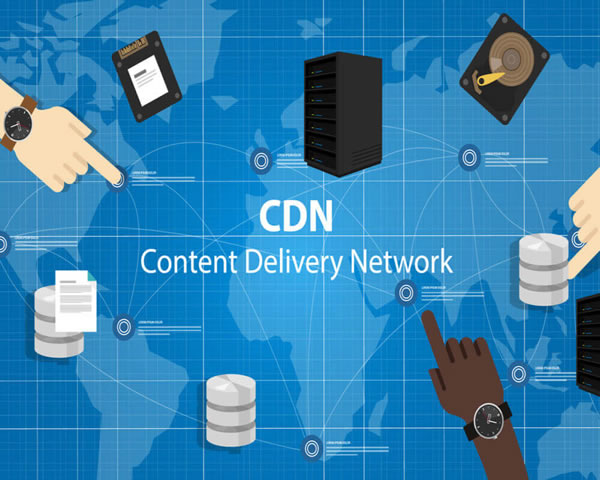
技术团队如何评估智能cdn供应商并制定迁移与验收标准
2026/10/2 -

如何为OTT项目部署高可用cdn盒子直播解决方案实例
2026/6/23 -

从用户体验出发优化cdn排版视频的分辨率和加载顺序技巧
2026/6/16 -

cdn视频资源 对接第三方分发平台的格式与鉴权兼容建议
2026/4/30
远程管理场景下lbp7200cdn设置ip地址实现稳定访问
在远程管理场景下,lbp7200cdn设置ip地址是保证打印机稳定访问的关键步骤。本文面向IT管理员与网络维护人员,系统性介绍如何在局域网与远程访问条件下为 LBP7200CDN 配置静态 IP、协调路由器 DHCP 保留、以及配合网关与 DNS 设置,确保打印服务可靠且便于管理。
准备工作:确认网络信息与权限
实施 lbp7200cdn 设置 IP 前,应先确认管理员权限、打印机管理界面登录信息、路由器管理账号和网络拓扑。记录当前 DHCP 地址池范围、网关地址、子网掩码与首选 DNS。若在远程场景操作,准备好 VPN 或远程桌面访问权限以便安全修改。提前备份打印机当前网络设置,避免误操作导致不可达。
为 lbp7200cdn 设置固定 IP 的步骤
在打印机控制面板或内置网页管理界面进入网络设置,选择手动(静态)IP 配置。建议将 IP 选在路由器 DHCP 池之外或使用 DHCP 保留配合静态分配,填写子网掩码与网关地址以保证同网段通信。保存并重启网络服务后,在局域网内通过 ping 或管理页面确认新 IP 可达。
路由器 DHCP 保留与打印机本地静态设置比较
优先推荐在路由器上为 lbp7200cdn 做 MAC 地址的 DHCP 保留,这样在打印机使用 DHCP 时也能确保地址不变,便于集中管理。若路由器不支持保留,使用打印机本地静态 IP 并避免与 DHCP 地址池冲突。无论哪种方式,确保记录对应的 MAC 与 IP,以便网络变更时快速恢复。
配置网关与 DNS 确保跨网段访问
正确配置网关为本地路由器 IP,子网掩码与路由策略一致,确保设备能与管理端或远程代理建立连接。DNS 使用本地 DNS 或可信公共 DNS(如运营商提供或公共 DNS)以便解析打印服务器及管理域名。对于远程管理,确保远程访问端解析到正确的内网或 VPN 地址。
远程管理与端口转发的建议
直接将打印机暴露到公网风险较高,优先采用 VPN 或反向代理等安全通道实现远程管理。如必须使用端口转发,仅开放必要打印与管理端口并限制源 IP。常见打印协议端口包括 IPP(631)、LPD(515)与 RAW(9100),配置前请校验设备支持的服务并在防火墙中做最小化授权。
网络安全与访问控制措施
为保护 lbp7200cdn 的远程访问,应更改默认管理员密码,启用 HTTPS 管理(如支持),定期更新固件并开启访问日志。通过防火墙规则限制可访问打印机的管理主机,使用 VLAN 划分打印与办公网络,必要时配置基于 IP 的访问控制列表(ACL)并启用入侵检测或告警机制。
故障排查与访问验证方法
若配置后无法远程访问,先在本地网络执行 ping、traceroute 与端口扫描确认连通性,检查子网掩码、网关与 DNS 是否正确。打印测试页或访问打印机 Web 管理页面查看日志,重启打印机与路由器以排除临时故障。针对远程问题,验证 VPN 隧道、端口转发规则与防火墙日志,定位阻断点。
总结与建议
在远程管理场景下,lbp7200cdn设置ip地址应兼顾稳定性与安全性:优先使用路由器 DHCP 保留或局域网静态 IP,正确配置网关与 DNS,优先采用 VPN 等安全通道代替直接端口暴露,并通过密码策略、固件更新和访问控制降低风险。记录配置并建立备份与恢复流程,有助于后续运维与故障响应。